

 Top 1 keuze voor Windows/Mac-gebruikers



💡 Belangrijkste conclusie:
1. U kunt bepaalde hulpmiddelen gebruiken om een Spotify-afspeellijst als MP3-bestand te downloaden, zoals:
- Bureaublad-batch MP3/WAV-converter: Spotify-muziekconverter van TuneFab
100% Veilig
100% Veilig
- Veilige en schone online tool: TuneFab online Spotify-downloadtool
- Open-source GitHub-tool: Zotify
- Telegram-berichtenbot: spotifydl_mp3_bot
2. Er is een zij-aan-zij vergelijking van deze methoden.
3. Als je een Spotify Premium-abonnement hebt, kun je afspeellijsten rechtstreeks in de Spotify-app downloaden.
Wanneer je een Spotify-afspeellijst wilt downloaden, merk je al snel de beperkingen. Met een Spotify Premium-abonnement kun je afspeellijsten offline beluisteren binnen de officiële app, maar de bestanden blijven versleuteld en zijn niet buiten Spotify af te spelen. Gebruikers met een gratis account kunnen bovendien alleen podcasts downloaden, geen muziek.
Wil je je favoriete playlists echter offline opslaan of overzetten naar andere apparaten – zoals een MP3-speler, USB-stick of autoradio – dan heb je een externe tool nodig. Met een betrouwbare Spotify playlist downloader zoals TuneFab kun je complete afspeellijsten downloaden als MP3-, WAV- of FLAC-bestanden, zodat je overal en altijd vrij naar je muziek kunt luisteren.
In dit artikel laten we stap voor stap zien hoe je een Spotify-playlist naar MP3 kunt downloaden, en welke tools dit het veiligst en eenvoudigst maken. Scroll verder voor de volledige gids!
- #1. Download hele Spotify playlist naar MP3/WAV via TuneFab (snelst) 🔥
- #2. Spotify-afspeellijst downloaden in ZIP met TuneFab Online
- #3. Download een Spotify-afspeellijst met een online downloader
- #4. Download Spotify-playlist naar MP3 via een open-sourcetool
- #5. Download een Spotify-afspeellijst via Telegram Bot
- #6. Download Spotify-afspeellijsten via de gratis Android-app
- Verder lezen: Een afspeellijst downloaden via de Spotify-app
- Veelgestelde vragen over het downloaden van Spotify-afspeellijsten
- Eindconclusie: Wat is de beste manier om een Spotify-afspeellijst te downloaden?
1. Download hele Spotify playlist naar MP3/WAV via TuneFab
Spotify-afspeellijst uitvoeren naar: Gescheiden MP3-bestanden georganiseerd in aangepaste mappen
Uitvoer MP3-kwaliteit: 320kbps
Wil je een Spotify-afspeellijst downloaden naar MP3 in hoge kwaliteit? Dan is TuneFab Spotify Music Converter precies de tool die je zoekt. Deze toonaangevende Spotify playlist downloader biedt stabiele conversie, behoudt de originele geluidskwaliteit en werkt tot wel 35× sneller dan gewone tools. Met één klik download je je complete afspeellijst rechtstreeks vanuit de ingebouwde Spotify Web Player – zonder ingewikkelde stappen.
Het beste is: je hebt geen Spotify Premium nodig. Log gewoon in met je gratis Spotify-account en krijg direct toegang tot al je afspeellijsten, albums, nummers en podcasts. Vervolgens kun je ze eenvoudig converteren en je Spotify-muziek downloaden naar MP3 om overal offline te beluisteren – op je computer, in de auto of via een MP3-speler.
100% veilig
100% veilig
👍 Belangrijkste kenmerken van TuneFab Spotify Music Converter:
- Downloadt afspeellijsten van Spotify naar MP3, M4A, WAV, FLAC, AAC, AIFF en ALAC.
- Ondersteunt MP3-uitvoerkwaliteit van 128 kbps tot 320 kbps.
- Behoudt volledige ID3-tags en metadata voor overzichtelijk beheer.
- Batch-conversie met snelheden tot 35× – ideaal voor het downloaden van een hele playlist.
- Instelbare uitvoerparameters zoals SampleRate en Bitrate.
- Automatische mappenstructuur en bestandsnaam op basis van ID3-tags.
Hier lees je stap voor stap hoe je een Spotify-afspeellijst in batch kunt downloaden naar MP3, met behulp van de krachtige TuneFab Spotify playlist downloader.
Stap 1. Kies Spotify als doelplatform
Download en start TuneFab Spotify Music Converter op je Windows- of Mac-computer en kies vervolgens Spotify om door te gaan.
* Tip: Gebruik de kortingscode "tfcrack10" om 10% korting te krijgen op je TuneFab-licentie – alleen voor een beperkte tijd geldig!
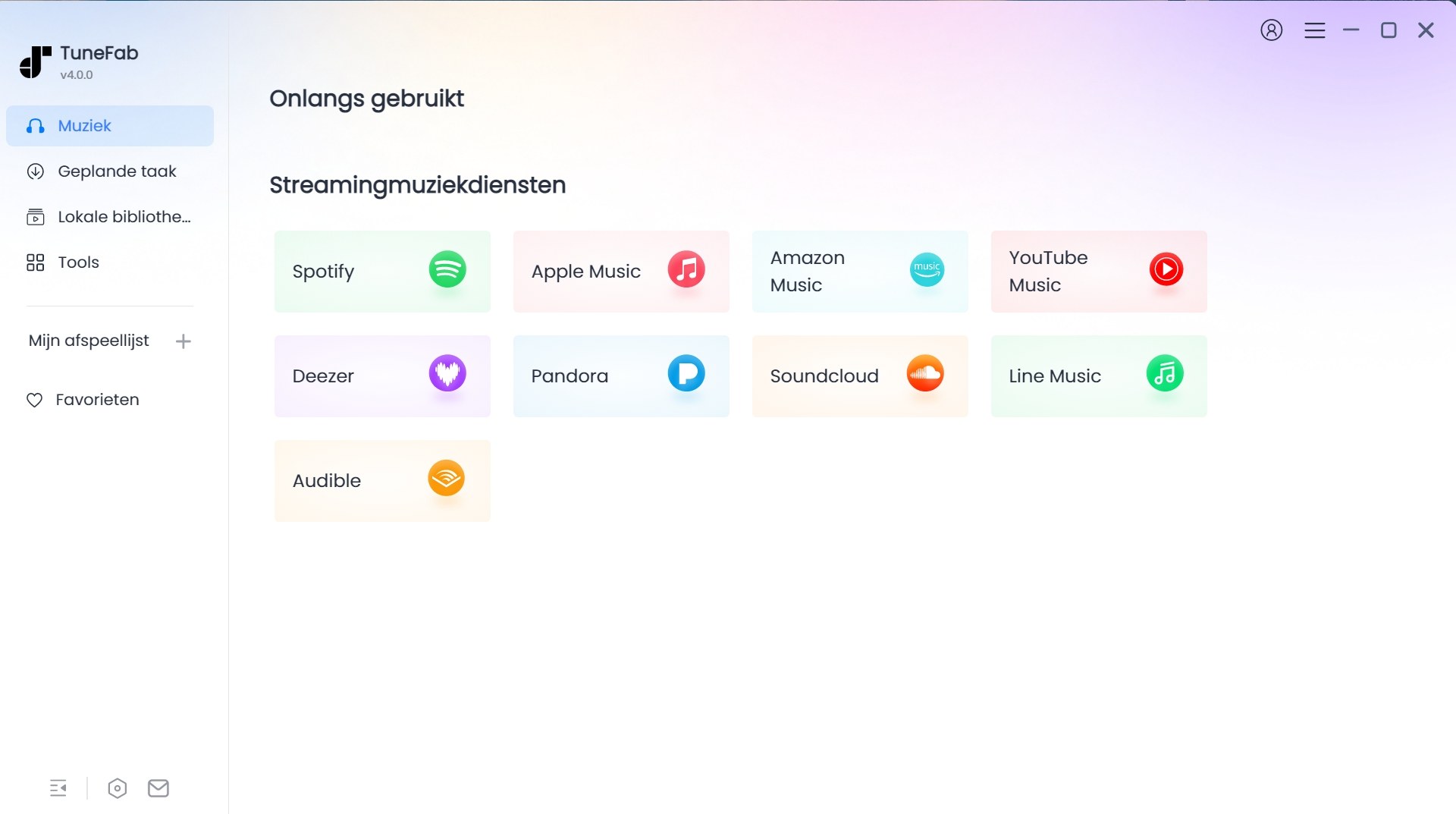
Je kunt muziek downloaden zonder in te loggen, maar inloggen met je account verhoogt de kans op een succesvolle conversie.
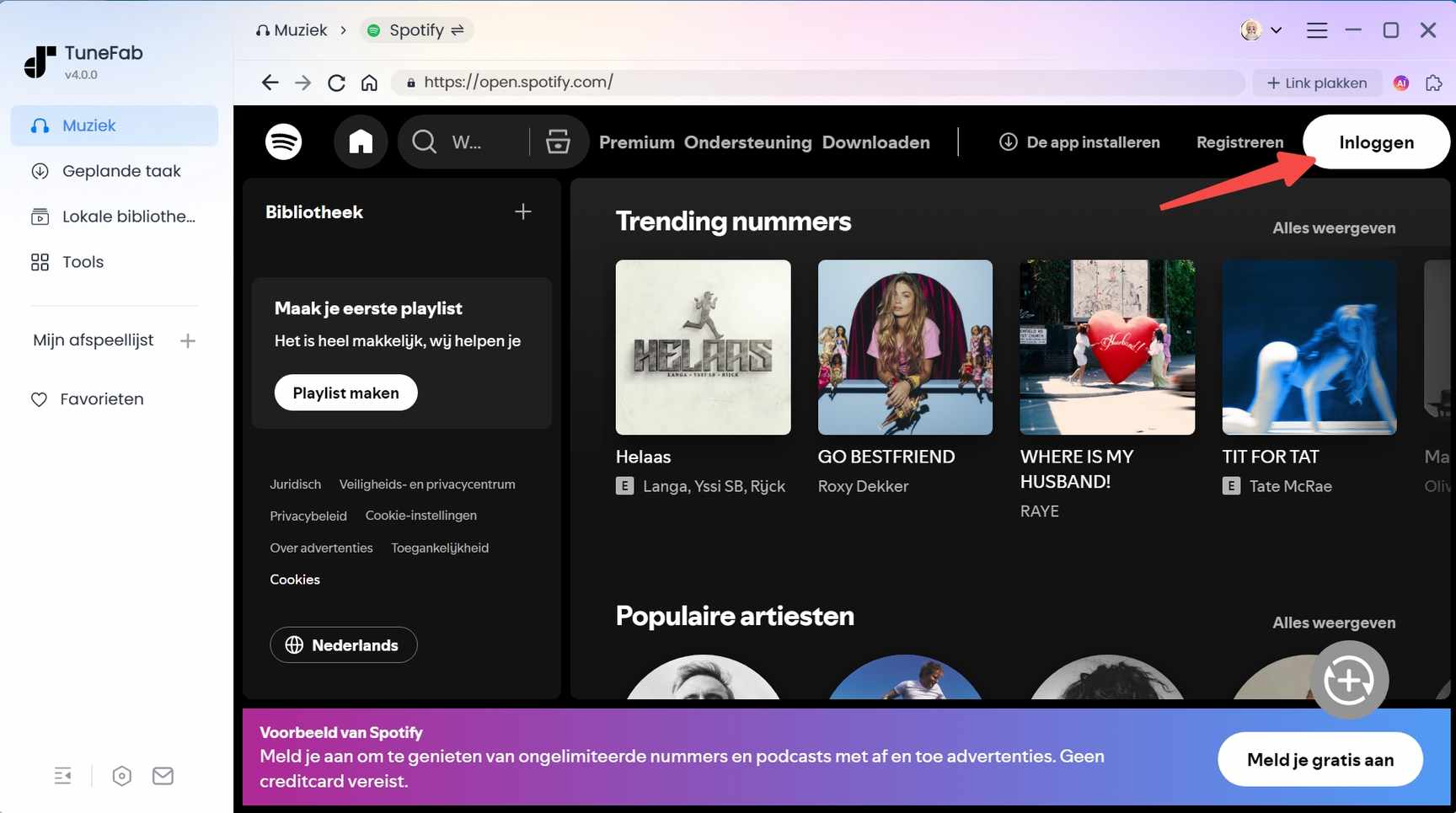
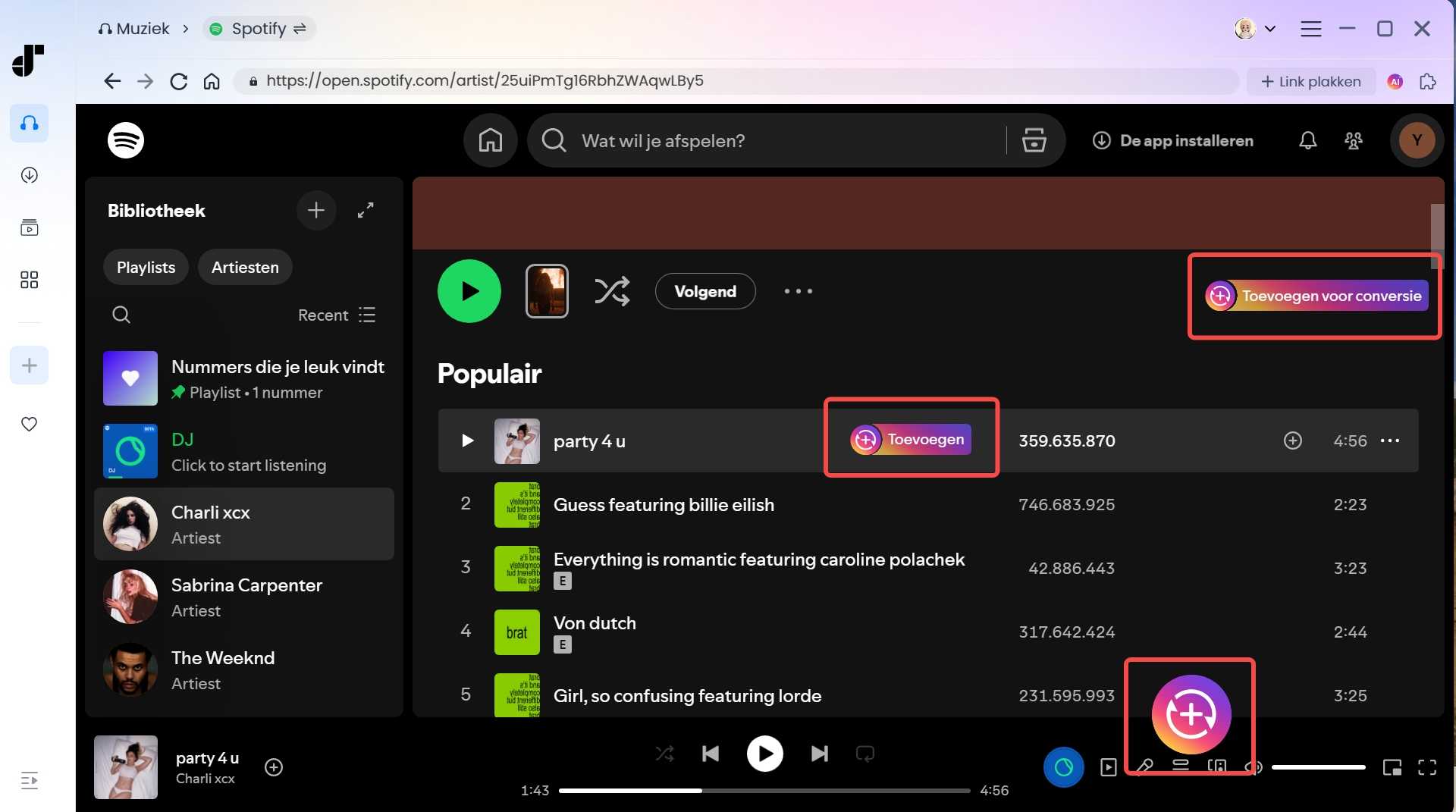
Stap 2. Zoek en voeg Spotify-afspeellijsten toe
Vind de afspeellijst die je wilt downloaden in de ingebouwde Spotify Web Player.
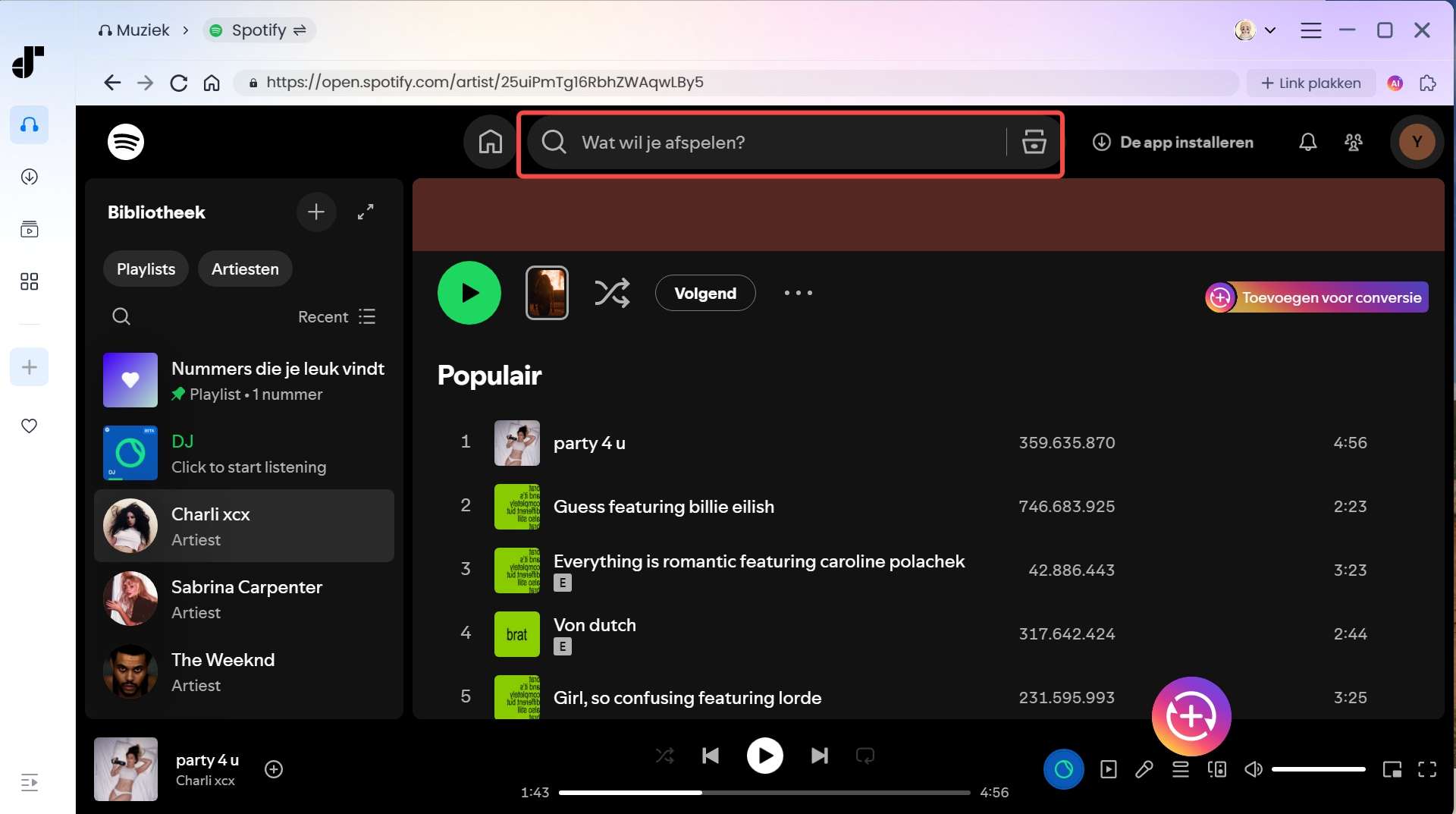
Klik daarna op 'Toevoegen' of 'Toevoegen aan conversielijst' – beschikbaar in het afspeellijstvak, bij de coverafbeelding of op de detailpagina – om de afspeellijst te analyseren.
Stap 3. Selecteer MP3 als uitvoerformaat
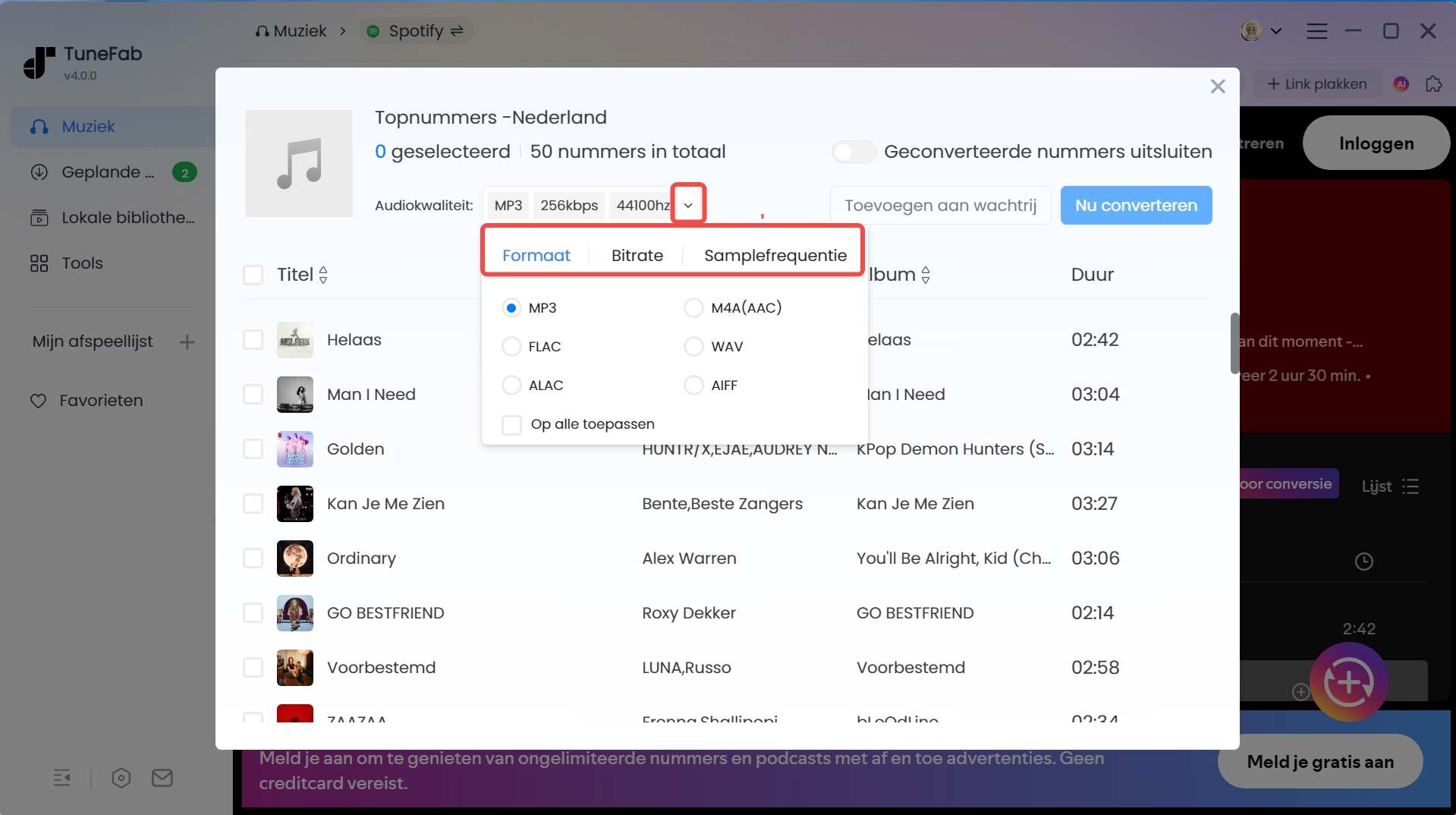
In de conversielijst kun je MP3 als uitvoerformaat kiezen. Klik op 'Toepassen op instellingen' om het formaat voor alle nummers toe te passen. Je kunt ook de bitrate en samplefrequentie aanpassen aan je eigen voorkeur.
Stap 4. Start het downloaden van Spotify-afspeellijsten naar MP3
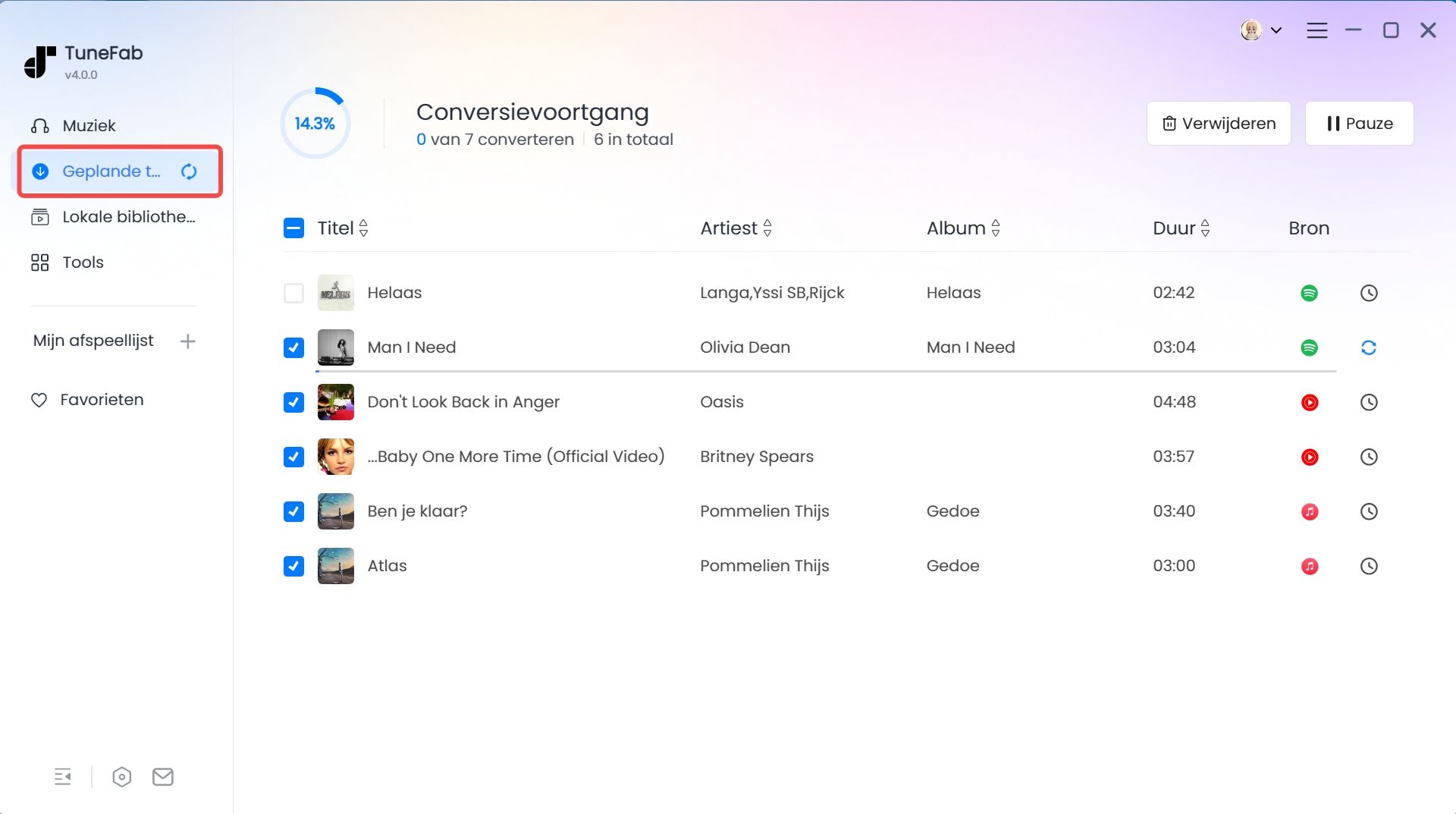
Klik vervolgens op 'Nu converteren' om het downloaden te starten. De voortgang kun je volgen in het tabblad 'Geplande taken'. Wil je later converteren, voeg de nummers dan toe aan de wachtrij via 'Toevoegen aan wachtrij'.
Stap 5. Download voltooid – vind je lokale bestanden
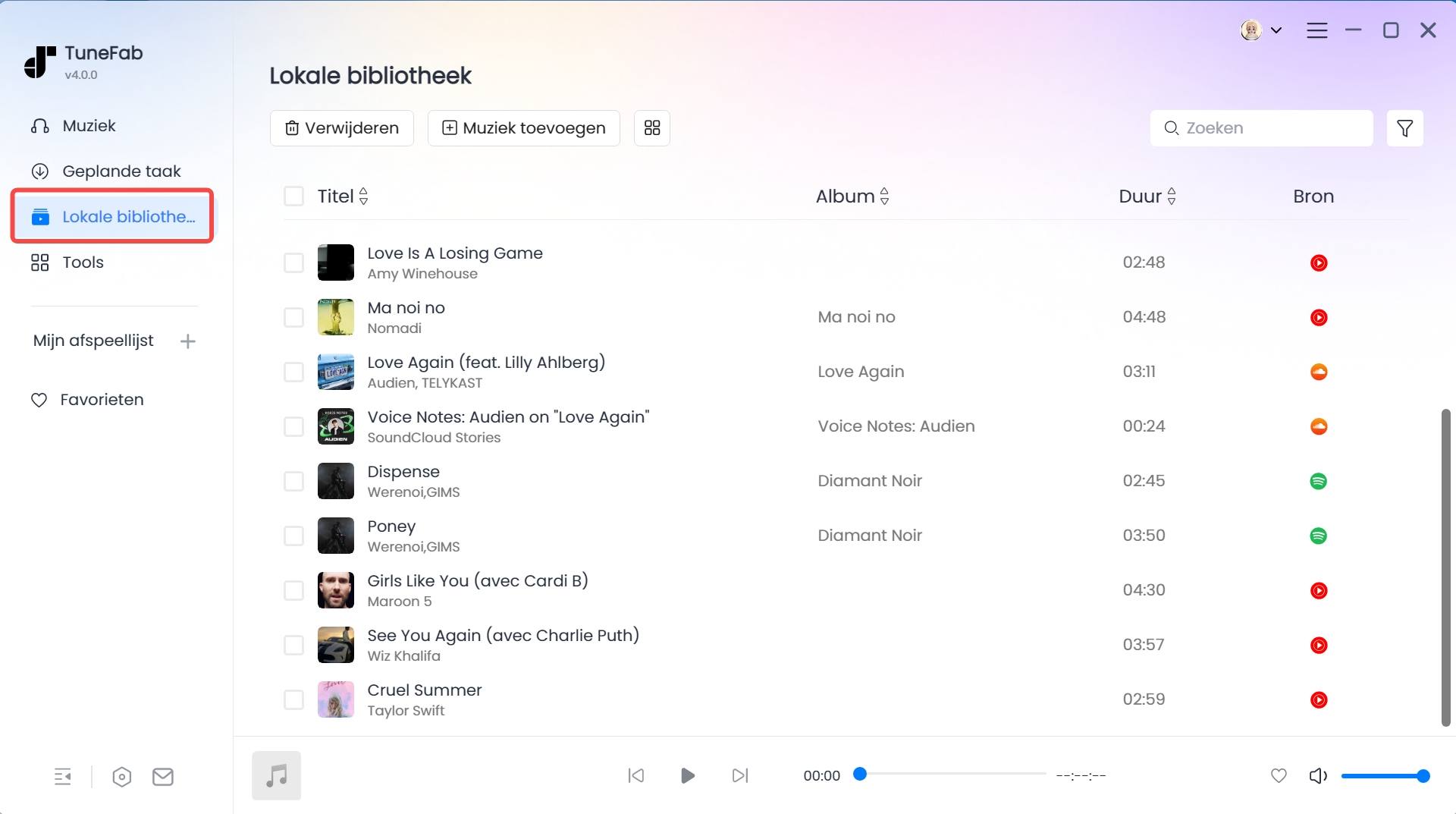
Het downloaden duurt niet lang. Zodra het voltooid is, ga je naar het gedeelte 'Lokale bibliotheek' om je gedownloade nummers te vinden en offline van je Spotify-muziek te genieten.
👀 Gerelateerd leesmateriaal:
2. Spotify-afspeellijst downloaden in ZIP met een online tool
Spotify-playlist uitvoeren naar: ZIP-bestanden (of MP3 afzonderlijk)
Uitvoer MP3-kwaliteit: Tot 192kbps
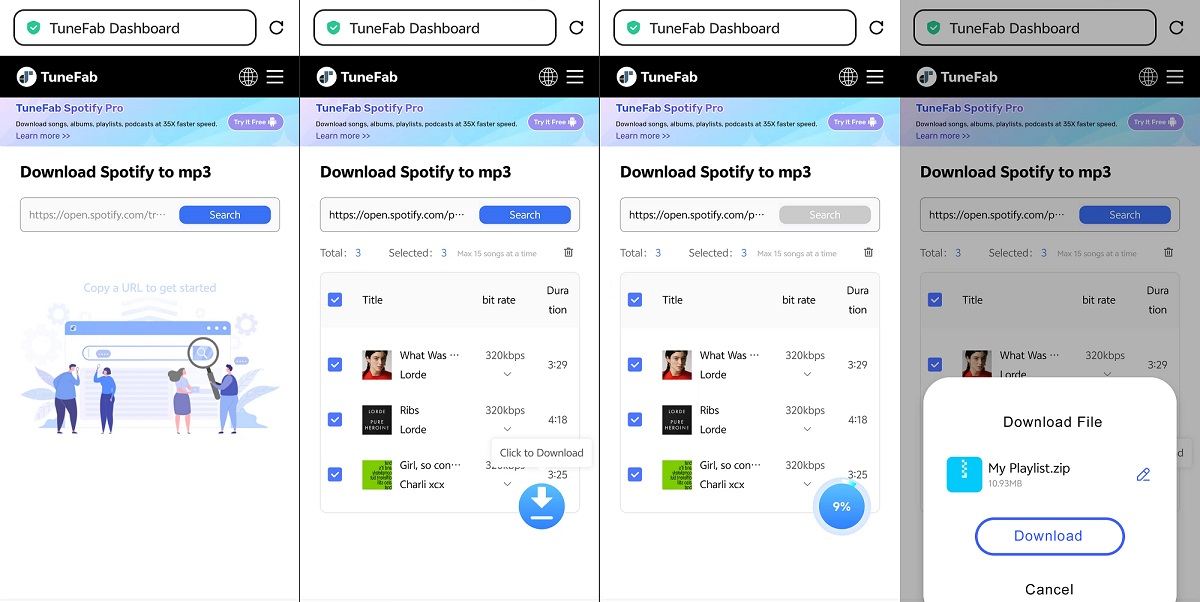
Wil je een Spotify-afspeellijst downloaden zonder software te installeren? Dan is de TuneFab Online Spotify Playlist Downloader precies wat je zoekt. Deze webgebaseerde tool werkt op elk apparaat – of je nu een pc, Mac, Android of iPhone gebruikt – en is 24/7 beschikbaar via het TuneFab Ledencentrum of via de knop bovenaan deze pagina.
De online tool ondersteunt directe linkverwerking voor nummers, albums én volledige afspeellijsten. Je kunt meerdere nummers tegelijk downloaden in één ZIP-bestand – eenvoudig, snel en zonder installatie.
Stap 1. Kopieer de link naar de gewenste Spotify-afspeellijst.
Stap 2. Plak de link in het invoerveld van de online tool en klik op Zoeken.
Stap 3. Selecteer de gewenste nummers en klik op Downloaden – klaar!
3. Download een Spotify-afspeellijst met een online downloader
Spotify-playlist uitvoeren naar: ZIP-bestanden (met MP3-nummers erin)
Uitvoer MP3-kwaliteit: Tot 192kbps
Op het internet vind je veel zogenoemde Spotify naar MP3-downloaders die beweren dat ze een volledige Spotify-afspeellijst downloaden met één klik. In werkelijkheid werken de meeste slechts gedeeltelijk: je moet vaak nummers één voor één handmatig downloaden.
Een van de weinige websites die écht volledige afspeellijsten verwerkt, is spotdownloader.com. Deze gratis online tool laat je een Spotify playlist downloaden naar MP3 in ZIP-formaat, zonder installatie. Houd er wel rekening mee dat de muziek niet rechtstreeks van Spotify komt, maar van YouTube, wat de geluidskwaliteit beïnvloedt.
Opmerking: Voorheen bood deze dienst de mogelijkheid om nummers in 320 kbps te downloaden, maar tegenwoordig is de maximale kwaliteit beperkt tot 192 kbps MP3. Dit komt doordat de muziek niet rechtstreeks van Spotify wordt gehaald, maar via YouTube wordt geëxtraheerd. Voor een betere ervaring hebt u een betrouwbare Spotify-afspeellijst downloader nodig.
Volg nu de handleiding om deze online service te gebruiken:
Stap 1. Kopieer de link naar de gewenste Spotify-afspeellijst vanuit de app of webplayer (via Delen > Link kopiëren).
Stap 2. Ga naar de SpotDownloader-website en plak de link in het invoerveld.
Stap 3. Klik op "Verzenden" en wacht even. De tool verzamelt alle tracks en verpakt ze in een ZIP-bestand.
Stap 4. Klik op "ZIP opslaan" – hiervoor moet je eerst een advertentie bekijken voordat je kunt downloaden.

📌 Tip: Voordat je de MP3-ZIP-bestanden kunt downloaden, moet je eerst enkele advertenties bekijken. Wil je liever niet gestoord worden door reclame, kies dan voor een advertentievrije oplossing zoals TuneFab Spotify Music Converter. Daarmee kun je zonder onderbrekingen Spotify-afspeellijsten naar MP3 converteren en genieten van een snellere en soepelere ervaring.
100% Veilig
100% Veilig
4. Download Spotify-playlist naar MP3 via een open-sourcetool
Spotify-afspeellijst uitvoeren naar: MP3
Uitvoer MP3-kwaliteit: 320kbps
Naast bovengenoemde gebruiksvriendelijke oplossingen kunt u ook kiezen voor gratis en open-source software, zoals Zotify. Deze tool is speciaal ontwikkeld voor gebruikers die op zoek zijn naar een hoge mate van personalisatie en meer controle over het downloadproces.
Zotify stelt u in staat om rechtstreeks van Spotify afspeellijsten, podcasts, albums, artiesten, singles, favoriete nummers én zelfs gesynchroniseerde songteksten te downloaden. Alles gebeurt vanuit de originele bron, zonder dat de bestanden via externe platforms zoals YouTube of Deezer worden vervangen.
Let op: Deze methode is vooral geschikt voor ervaren gebruikers met basiskennis van coderen en het gebruik van PowerShell of Terminal. Beginners kunnen het als complex ervaren. Om het u gemakkelijker te maken, kunt u in plaats van deze tool professionele Spotify-downloaders proberen.
💡 Opmerking: Mocht je sessie onverwacht worden beëindigd, probeer dan simpelweg opnieuw in te loggen of reset je wachtwoord indien nodig. Tot nu toe zijn er geen meldingen van accounts die zijn geblokkeerd door het gebruik van Zotify. Voor extra veiligheid kun je overwegen een tijdelijk (burner) account te gebruiken of de optie DOWNLOAD_REAL_TIME in te schakelen om de downloadsnelheid te verlagen en zo minder verdacht over te komen.
Volg deze stappen om Zotify te installeren en een Spotify-afspeellijst te downloaden naar MP3 via de opdrachtregel in Windows PowerShell.
Stap 1. Open PowerShell door op de sneltoets "Win+X" te drukken en "Windows PowerShell (Admin)" te selecteren.
Stap 2. Voer "Set-ExecutionPolicy RemoteSigned -Scope CurrentUser" en vervolgens "irm get.scoop.sh | iex" uit om Scoop te installeren.
Stap 3. Wanneer Scoop succesvol is geïnstalleerd, voer je "scoop install python ffmpeg-shared git" uit.
Stap 4. Voer nu "python3 -m pip install --user pipx" uit en vervolgens "python3 -m pipx ensurepath".
Stap 5. Sluit en open PowerShell opnieuw. Voer vervolgens "pipx install https://get.zotify.xyz" uit en Zotify wordt succesvol geïnstalleerd. U kunt nu het uitvoerformaat instellen als MP3 met behulp van de opdrachtregelparameter "--download-format".
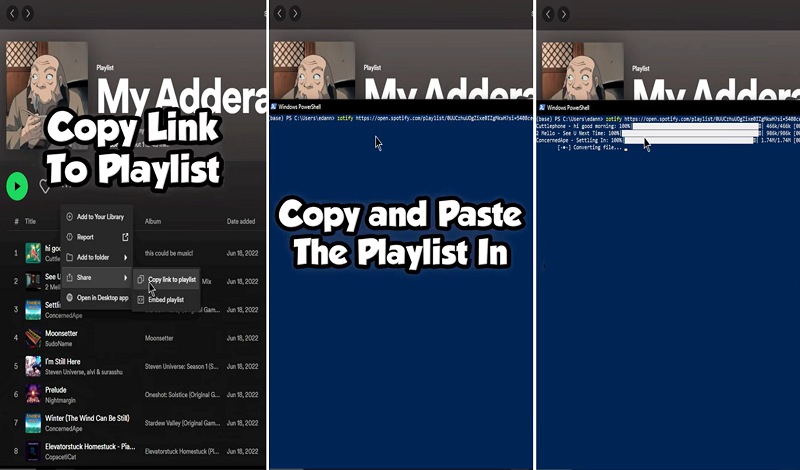
Stap 6. Kopieer de link van de Spotify-afspeellijst die u wilt downloaden.
Stap 7. Ga naar Windows PowerShell, typ 'zotify en een spatie' en plak de URL van de afspeellijst.
Stap 8. Kopieer en plak je gebruikersnaam en wachtwoord (dit hoef je na de eerste keer niet meer te doen). Na het inloggen kun je de volledige Spotify-afspeellijst downloaden naar MP3.
💡 Opmerking:
1. Zotify gebruiken om Spotify-afspeellijsten te downloaden kan er mogelijk toe leiden dat je account wordt geblokkeerd. Als je je daar zorgen over maakt, kun je het beste een secundair of minder belangrijk Spotify-account gebruiken.
2. Als u een Mac gebruikt, kunt u Zotify installeren met de Terminal-app met behulp van de handleiding in de Zotify installatie MD-bestand.
5. Download een Spotify-playlist via Telegram Bot
Spotify-afspeellijst uitvoeren naar: MP3
Uitvoerkwaliteit: 256kbps
Een andere optie om gratis afspeellijsten van Spotify naar MP3 te downloaden is door gebruik te maken van een bot in Telegram, namelijk @spotifydl_mp3_bot, die je helpt afspeellijsten op Spotify te downloaden en deel uw afspeellijst als mp3-bestanden met je vrienden. Door de Spotify-afspeellijst-URL's naar deze berichtbot te sturen, kun je de downloadopties ontvangen en de nummers direct opslaan voor offline streaming zonder een premium account.
Omdat de bot ook de ID3-tags voor je pakt, is het eenvoudiger om de downloads offline te beheren. Omdat Telegram goed compatibel is met zowel Android- als iOS-systemen, kun je de app installeren en de @spotifydl_mp3_bot erin gebruiken om de Spotify-afspeellijst naar MP3 te downloaden.
Stap 1. Zoek in Telegram naar Spotify-nummersdownloader door in te voeren de URL van spotifydl bot naar je Telegram.
Stap 2. Open Spotify op de iPhone en zoek de Spotify-afspeellijst die je wilt downloaden voor offline afspelen. Kopieer de URL. Ga vervolgens terug naar Telegram, klik op 'Start' en plak de URL van de Spotify-afspeellijst in de balk.
Stap 3. Nu kunt u de Spotify-afspeellijst converteren naar MP3. Als het klaar is, hoeft u alleen maar op de knop "Downloaden" te klikken en de MP3-bestanden offline op te slaan.

6. Download Spotify-afspeellijst naar MP3 via de gratis Android-app
Spotify-playlist uitvoeren naar: MP3/M4A/FLAC/WAV
Uitvoerkwaliteit: Tot 320kbps
Voor Android-gebruikers die op zoek zijn naar een eenvoudige manier om een Spotify-afspeellijst naar MP3 te downloaden, biedt Spotify Pro-muziekstreaming – de officiële mobiele downloader van TuneFab – een efficiënte en betrouwbare oplossing. Met deze gebruiksvriendelijke app kun je muziek rechtstreeks van Spotify downloaden in meerdere formaten, waaronder MP3, WAV, FLAC en M4A, met een instelbare kwaliteit tot 320 kbps voor een helder, hoogwaardig geluid.
Daarnaast ondersteunt Spotify Pro het downloaden van volledige afspeellijsten zonder dat je elk nummer handmatig hoeft te selecteren. Je kunt zelf de uitvoermap kiezen (bijv. interne opslag of SD-kaart) en inloggen met je Spotify-account om direct te beginnen: plak gewoon de link van de afspeellijst en de conversie start automatisch. Dankzij de integratie met je Spotify-bibliotheek heb je overal toegang tot je muziek – snel, makkelijk en volledig mobiel.
💡 Laatste nieuws: TuneFab Pro wordt niet langer onderhouden. Voor een betere gebruikerservaring kun je op Android of iPhone kiezen voor TuneFab Spotify naar MP3 Online of de Telegram-tool.
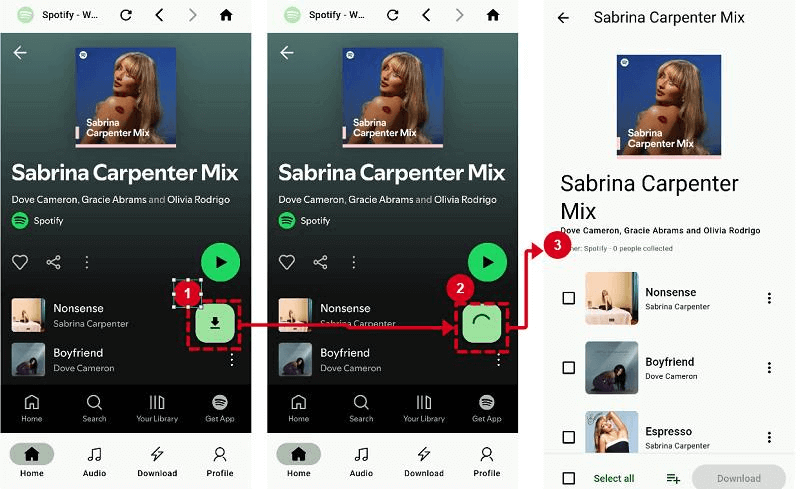
Stap 1. Download en installeer TuneFab Spotify Pro op je Android-telefoon via de officiële website of appwinkel.
Stap 2. Open de app en ga naar Profiel > Downloadinstellingen, waar je het uitvoerformaat (zoals MP3 of FLAC), de geluidskwaliteit (tot 320 kbps) en de opslaglocatie (zoals SD-kaart) kunt aanpassen naar wens.

Stap 3. Log vervolgens in op je Spotify-account binnen de app en navigeer naar de afspeellijst die je wilt downloaden. Tik op de downloadknop, selecteer de gewenste nummers en bevestig met "Downloaden". De volledige Spotify-afspeellijst wordt nu offline opgeslagen op je toestel.
Verder lezen: Een afspeellijst downloaden via de Spotify-app
Spotify biedt Premium-gebruikers de mogelijkheid om afspeellijsten offline te downloaden via de desktop-app, mobiele app en zelfs op de Apple Watch. Ben je abonnee, dan kun je met één druk op de knop je favoriete afspeellijsten offline beschikbaar maken.
Toch zitten hier beperkingen aan verbonden. De gedownloade nummers zijn in feite slechts gecachte bestanden binnen de Spotify-app, en kunnen niet worden afgespeeld op andere mediaspelers of buiten Spotify om worden gebruikt. Daarnaast zijn ze slechts 30 dagen offline beschikbaar. Na die periode moet je opnieuw verbinding maken met het internet om de downloads actief te houden.
De stappen om Spotify-afspeellijsten te downloaden zijn vrijwel gelijk op zowel desktop als mobiel:
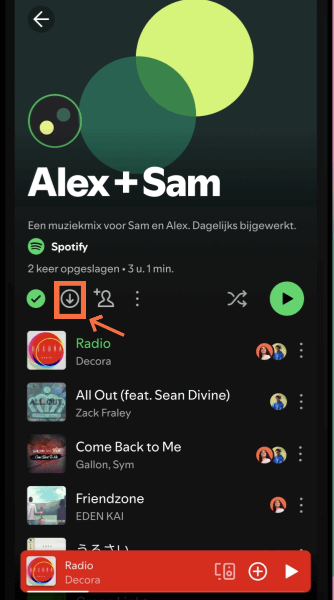
Stap 1. Open de afspeellijst die je wilt downloaden in de Spotify-app.
Stap 2. Tik of klik op de downloadknop (het pijltje naar beneden). Zodra de download is voltooid, verandert het pictogram in een groene markering — dit betekent dat je de afspeellijst nu offline kunt beluisteren.
Veelgestelde vragen over het downloaden van Spotify-afspeellijsten
V1: Kan ik volledige afspeellijsten van Spotify downloaden?
Ja, dat kan. Met de officiële Spotify-app kun je afspeellijsten downloaden voor offline gebruik, maar alleen als je een Premium-abonnement hebt – en de bestanden blijven versleuteld binnen de app.
Wil je echter de hele Spotify-afspeellijst downloaden als MP3-bestanden, zodat je ze vrij kunt afspelen op elk apparaat? Dan biedt TuneFab Spotify Music Converter een eenvoudig en betrouwbaar alternatief. Hiermee kun je complete afspeellijsten, albums of podcasts downloaden in hoge kwaliteit, zelfs zonder Premium-account.
V2: Waarom kan ik geen Spotify-afspeellijst downloaden?
Met Spotify kunnen Spotify Premium-gebruikers alleen Spotify-nummers, afspeellijsten en albums downloaden om offline te luisteren door een coderingsmethode toe te passen die DRM (Digital Rights Management) wordt genoemd. Als je een gratis gebruiker bent, kun je natuurlijk geen Spotify-afspeellijsten binnen Spotify downloaden.
Maar als Spotify geen afspeellijst downloadt, zelfs niet nadat u zich op Spotify Premium hebt geabonneerd, moet u overwegen of de netwerkverbinding van uw apparaat stabiel is, omdat dit de meest directe reden zou zijn waarom Spotify er niet in slaagt nummers voor u te downloaden. Als uw muziekbibliotheek tot 10000 gedownloade nummers heeft opgeslagen, heeft deze bovendien het hoogste aantal bereikt dat Spotify kan downloaden, zodat er geen nieuwe downloads meer voor u worden verwerkt.
V3: Kan ik mijn Spotify-afspeellijst overzetten naar mijn mp3-speler?
Ja, dat kan. Maar niet op een directe manier.
Alle Spotify-downloads zijn gecodeerd met DRM. U kunt geen Spotify-afspeellijstdownloads van de Spotify-app naar MP3-spelers overbrengen.
Naar luister naar Spotify op MP3-spelers, moet u eerst DRM van hen verwijderen. Voor dat doel biedt TuneFab Spotify Music Converter de beste hulp.
V4: Hoe sla ik de afspeellijst van iemand anders op Spotify op?
Klik of tik simpelweg op het "+"-pictogram naast de afspeelknop van de afspeellijst. Daarmee voeg je de afspeellijst toe aan je bibliotheek.
Wil je slechts een selectie van nummers opslaan? Maak dan een nieuwe afspeellijst aan en voeg de gewenste nummers handmatig toe vanuit de afspeellijst van de ander.

👀 Tips: Als je meer informatie wilt over Spotify-afspeellijsten, lees dan ook de volgende artikelen.
Eindconclusie: Wat is de beste manier om een Spotify-afspeellijst te downloaden?
Er zijn verschillende manieren om een Spotify-afspeellijst naar MP3 te downloaden – via desktopsoftware, mobiele apps of online tools. Elke methode verschilt in kwaliteit, snelheid en gebruiksgemak. In de onderstaande tabel zie je de populairste opties om snel de methode te kiezen die het beste bij je past.
| Methoden | Output Format | Uitvoerkwaliteit | Eenvoudig in gebruikl | Efficiëntie | werkt op | Veiligheid |
| TuneFab Spotify Playlist Converter | MP3, M4A, WAV, FLAC, AAC, AIFF en ALAC | Hoog | √ | Download nummers allemaal in één keer, 35x sneller | Windows, Mac | Hoog |
| TuneFab online Spotify-downloader | MP3 (of ZIP) | Medium | √ | Hoog | Windows, Mac, Linux, iOS, Android | Hoog |
| Spotify-downloader.com | MP3 | Medium | √ | Hoog | Windows, Mac, Linux, iOS, Android | Medium |
| Zotify | MP3, AAC, FDK_AAC, M4A, OGG, OPUS, VORBIS | Hangt af van Spotify-account | × | Medium | Windows, Mac, Linux | Laag |
| @spotifydl_mp3_bot (Telegram) | MP3 | Medium | √ | Download 1 nummer per gesprek | Android, iOS, Windows, macOS, Linux | Medium |
| Spotify Pro-muziekstreaming | MP3, FLAC, WAV, M4A | Hoog | √ | Hoog | Andorid | Hoog |
Uit onze vergelijking blijkt dat TuneFab Spotify Music Converter de meest complete oplossing is voor Windows- en Mac-gebruikers. Deze tool ondersteunt meerdere audioformaten (MP3, M4A, FLAC, enz.), behoudt de originele kwaliteit en converteert volledige afspeellijsten tot wel 35× sneller dan andere programma's. Voor wie liever op mobiel werkt, is TuneFab Online een uitstekende keuze: eenvoudig te gebruiken, stabiel en met ondersteuning voor hoge geluidskwaliteit tot 320 kbps.
Kortom, of je nu een desktopoplossing of een mobiele app zoekt, er is altijd een methode die bij jouw behoeften past. Met TuneFab download je je favoriete Spotify-afspeellijsten veilig, snel en zonder kwaliteitsverlies – zodat je altijd en overal van je muziek kunt genieten, zelfs zonder Premium.

TuneFab Spotify Music Converter
Batch download Spotify-afspeellijsten naar MP3 zonder Premium
